튜토리얼 03
연결하기
노드가 목록에 있어도 하나를 고르고 스위치를 켜야 합니다. VPN 표시는 시스템 터널이 열렸다는 뜻일 뿐, 이 노드가 된다는 뜻은 아닙니다. 홈의 테스트로 확인하세요.
1. 노드를 고른 뒤 스위치를 켭니다
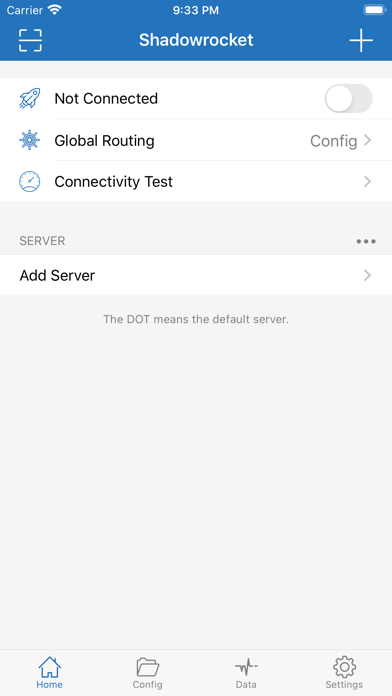
- SERVER 목록에서 노드를 탭해 선택하세요. 공식 설명에서 점은 기본 서버입니다.
- Not Connected 오른쪽 스위치를 켜세요. 문구는 이어서 Connected가 됩니다.
- 시스템이 VPN 권한을 다시 물으면 허용하세요.
- 상태 표시줄이나 제어 센터에 VPN 표시가 있는지 보세요. 표시가 있으면 Shadowrocket이 라우팅을 가져간 것입니다.
- 노드를 고르지 않고 스위치를 켜면 터널은 열릴 수 있지만 출구가 없어 브라우저가 열리지 않습니다.
2. Connectivity Test로 확인합니다
홈에서 Connectivity Test를 탭하세요. 앱은 설정한 방식(기본은 흔히 TCP, Settings → Test Method에서 변경)으로 목록 노드의 지연을 잽니다.
- 숫자가 나온 노드는 적어도 포트가 열린 것입니다. 그런 노드를 우선하세요.
- 시간 초과나 실패한 노드를 반복해서 재시도하지 말고 다음으로 넘어가세요.
- 모두 실패하면 아래로 당겨 구독을 갱신한 뒤, 기기 시각이 정확한지 확인하세요. 앱을 먼저 삭제하지 마세요.
3. 선택: 필요할 때 자동 연결
스위치를 매번 직접 켜고 싶지 않으면 Settings → On Demand로 가세요. 고급 항목이며 일상에는 필수가 아닙니다.
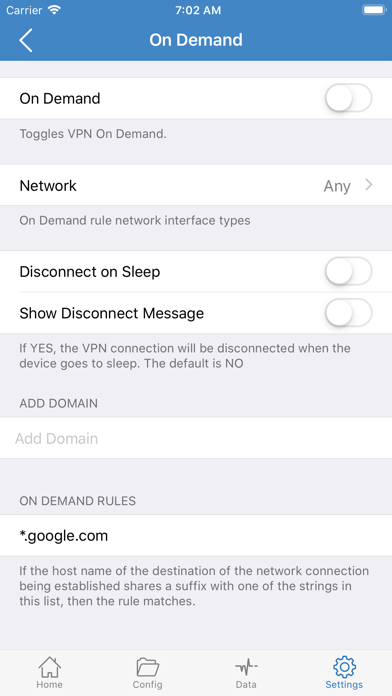
- On Demand: 총 스위치입니다. 꺼져 있으면 아래 규칙은 동작하지 않습니다.
- Network: 규칙이 적용되는 네트워크입니다. 그림에서는 Any입니다.
- Disconnect on Sleep: 기기가 잠잘 때 끊을지입니다. 기본은 보통 꺼짐입니다.
- Add Domain: 도메인 접미사를 맞춥니다. 예시
*.google.com은 그런 호스트 이름을 방문할 때 맞습니다.
규칙이 틀리면 필요할 때 연결하지 않거나, 필요 없을 때 연결할 수 있습니다. 알기 전에는 꺼 두고 홈 스위치를 쓰세요.
4. 연결됐는데도 페이지가 안 열릴 때
이 순서로, 한 번에 한 항목만 바꾸세요.
- Global Routing이 Direct인지 보세요. 그렇다면 Config로 되돌리세요. 다음 튜토리얼을 보세요.
- Connectivity Test에 결과가 나오는 노드로 바꾸세요.
- 홈으로 돌아가 아래로 당겨 구독을 갱신하세요.
- 시스템 설정에서 Shadowrocket VPN 구성이 아직 있고 연결된 상태인지 확인하세요.
그래도 실패하면 제공자에게 네 문장을 보내세요. 현재 모드, 시험한 노드 수, 구독을 방금 갱신했는지, 시스템에 VPN 표시가 남아 있는지. 「연결이 안 된다」보다 유용합니다.
테스트가 계속 실패하면 이전 튜토리얼로 돌아가 Type과 URL이 완전한지 확인한 뒤, 다음 튜토리얼에서 Global Routing이 Direct에 멈춰 있는지 보세요.