튜토리얼 01
설치 및 구매
Shadowrocket은 App Store에서만 배포됩니다. 이 튜토리얼은 공식 앱을 알아보는 법, 구매를 끝내는 법, 처음 열 때 시스템이 묻는 것을 다룹니다. 노드는 다음 튜토리얼에서 가져옵니다.
1. 설치하려는 앱이 맞는지 먼저 확인하세요
스토어에는 이름이나 아이콘이 비슷한 다른 앱이 있습니다. 사기 전에 아래 세 항목을 확인하세요. 하나라도 빠지면 결제하지 마세요.
- iPhone 또는 iPad의 App Store를 열고
Shadowrocket을 검색하세요. - 아이콘은 흰 배경 위 선화 로켓이며, 색이 파랑에서 보라로 바뀝니다. 「로켓」이라는 글자만 보지 마세요.
- 제품 페이지 중간까지 내리세요. 개발자는 Shadow Launch Technology Limited여야 합니다.
- 브라우저에서 공식 스토어 페이지를 확인해도 됩니다. apps.apple.com/app/shadowrocket/id932747118.
2. 구매 방식
월간 인앱 구독이 아니라 일회 구매입니다. 가격은 현재 App Store 지역을 따릅니다. 이 사이트는 가격을 적지 않습니다.
- 받기 또는 가격 버튼을 누른 뒤 Face ID, Touch ID, 또는 암호로 확인하세요.
- 구매는 해당 Apple ID의 「구입 항목」에 나타납니다. 이후 새 기기에서는 같은 계정으로 다시 받으면 되며, 두 번 사지 않습니다.
- 현재 계정에서 검색이 비면 이 스토어에는 없을 수 있습니다. 이 앱을 판매하는 지역의 Apple ID로 바꾼 뒤 이 단계로 돌아오세요.
- 비공식 IPA, 구성 프로파일, 타사 스토어로 설치하지 마세요. 그런 경로는 이 튜토리얼 밖이며, 업데이트와 권한을 보장할 수 없습니다.
3. 첫 실행
설치가 끝나면 홈 화면에서 Shadowrocket을 여세요. 설정이 비어 있을 때 홈은 아래와 같습니다. 이후 모든 단계는 여기서 시작합니다.
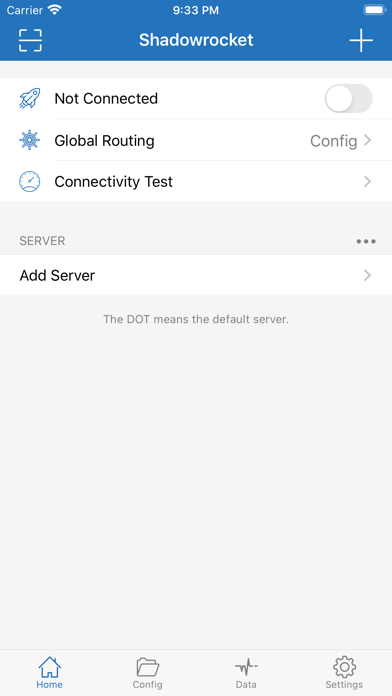
먼저 이 위치를 익히세요. 이후 튜토리얼에서도 씁니다.
- 왼쪽 위는 스캔, 오른쪽 위 +는 서버 또는 구독 추가입니다.
- 첫 줄 Not Connected 오른쪽 스위치로 시스템 터널을 올리거나 내립니다.
- Global Routing은 현재 모드입니다. 그림에서는 Config입니다.
- Connectivity Test는 노드 지연을 잽니다. 연결한 뒤에 쓰세요.
- 하단 네 탭은 Home, Config, Data, Settings입니다. 일상 조작은 주로 Home입니다.
앱이 영어가 아니어도 배치는 같습니다. 문구만 다릅니다.
4. VPN 구성 추가를 허용하세요
스위치를 처음 켜거나 시스템이 처음 물을 때, 「Shadowrocket Would Like to Add VPN Configurations」와 같은 안내가 나옵니다. 허용하지 않으면 앱이 트래픽을 가져갈 수 없습니다.
- 시스템 안내를 따라 Face ID, Touch ID, 또는 기기 암호로 확인하세요.
- 권한이 성공하면 「설정 → 일반 → VPN 및 기기 관리」에 Shadowrocket이 있는지 확인할 수 있습니다.
- 허용하지 않았다면 홈으로 돌아가 스위치를 다시 켜세요. 시스템은 보통 다시 묻습니다. 그래도 항목이 없으면 해당 VPN 구성을 지운 뒤 앱을 다시 여세요.