튜토리얼 05
문제 해결
증상을 하나 고정하고, 바꾸는 항목도 하나만 두세요. 모드, 노드, 구독을 한꺼번에 바꾸면 어느 단계가 먹혔는지 알 수 없습니다. 아래는 공식 설정 화면을 따라 어디를 볼지 설명합니다.
1. 증상에 따라 다룹니다
가장 가까운 한 줄에 먼저 맞추고, 여러 종류를 한꺼번에 다루지 마세요.
| 증상 | 먼저 볼 곳 |
|---|---|
| 스위치는 켜져 있는데 페이지가 안 열림 | 모드가 Direct인지 → 노드 변경 → 아래로 당겨 구독 갱신 → 기기 시각이 정확한지 |
| 상태 표시줄에 VPN 표시가 없음 | 「설정 → 일반 → VPN 및 기기 관리」에 구성이 남아 있는지. 필요하면 지우고 다시 허용 |
| 구독 실패 또는 설정 무효 | URL이 잘렸거나 만료됐는지. 제공자에게 새로 받기 |
| 일부 사이트만 이상 | Config와 Proxy를 대조해 규칙 오분류인지 보기 |
| 배터리 사용이 평소보다 분명히 높음 | Proxy를 오래 켜 두었는지. On Demand 규칙이 너무 넓은지 |
2. Diagnostics로 로그와 경로를 봅니다
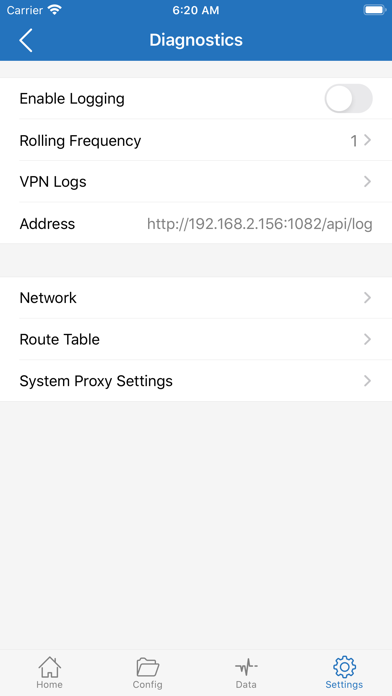
- 하단에서 Settings를 열고 Diagnostics로 들어가세요.
- Enable Logging을 켜고 실패를 한 번 재현한 뒤 VPN Logs를 여세요.
- Route Table에서 현재 경로가 예상과 맞는지 봅니다.
- System Proxy Settings는 시스템 쪽 프록시가 흐트러지지 않았는지 대조할 때 씁니다.
- Address는 기기 안의 로그용 인터페이스입니다. 본인 점검에 쓰고, 공개된 곳에 올리지 마세요.
- 조사가 끝나면 Enable Logging을 꺼서 로그가 계속 쓰이지 않게 하세요.
3. Data: 가져오기, 내보내기, 백업
노드가 「갑자기 전부 사라졌다」면 먼저 여기를 보세요. 바로 재설치하지 마세요.
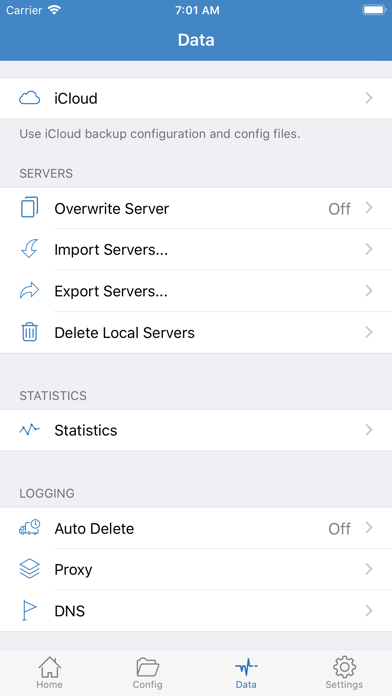
- iCloud: 설정과 규칙 파일을 iCloud에 둡니다. 기기를 바꾸기 전에 켜져 있는지 확인하세요.
- Import Servers / Export Servers: 구독을 바꾸기 전에 사본을 내보내세요. 갱신 실패로 목록이 비어도 되돌릴 수 있습니다.
- Delete Local Servers: 로컬 노드를 지웁니다. 확인한 뒤에 쓰세요.
- Statistics는 트래픽을 봅니다. Proxy / DNS 로그는 요청이 기기에서 나갔는지 대조할 때 씁니다.
4. Settings 중 점검과 관련된 항목
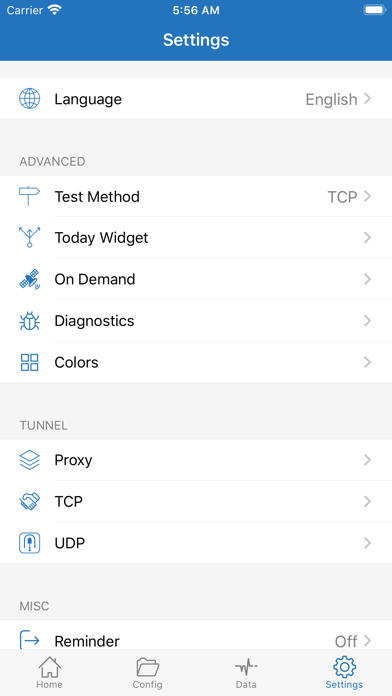
- Language: 화면 문구만 바뀝니다. 노드와 규칙은 바뀌지 않습니다.
- Test Method: Connectivity Test의 방식입니다. 그림에서는 TCP입니다.
- On Demand: 자동 연결 규칙입니다. 「연결하기」 튜토리얼을 보세요. 저절로 끊기면 먼저 이것을 끄세요.
- Tunnel 아래 Proxy / TCP / UDP: 고급 터널 파라미터입니다. 제공자가 요구하지 않으면 바꾸지 마세요.
5. 재설치가 정말 필요할 때
재설치로는 만료된 구독이나 쓸 수 없는 노드가 고쳐지지 않습니다. 권한이 사라지거나, VPN 구성 추가가 반복해서 실패하거나, 앱이 실행되지 않을 때만 앱을 지우고 App Store에서 다시 받는 것을 고려하세요. 그전에 Data에서 서버를 내보내세요.