教程 03
建立连接
节点进列表之后,还要选中一条并打开开关。状态栏出现 VPN 只说明系统隧道在,不说明这个节点能用。用首页的测试确认。
1. 先选节点,再拨开关
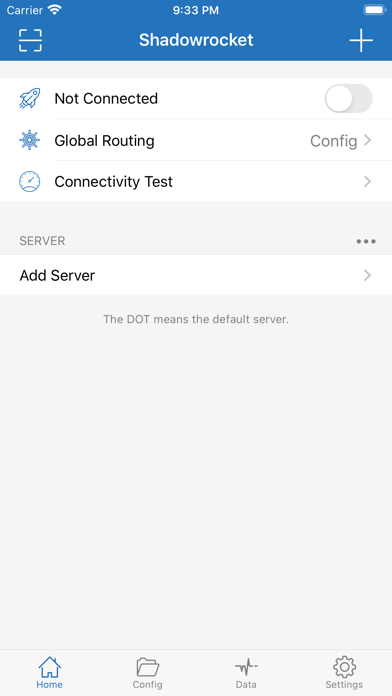
- 在 SERVER 列表里点一条节点,让它处于选中状态。官方说明里,圆点表示默认服务器。
- 打开 Not Connected 右侧的开关。文案随后会变成 Connected 或对应的中文「已连接」。
- 若系统再次询问 VPN 权限,按提示允许。
- 看状态栏或控制中心是否出现 VPN 标记。有标记,表示 Shadowrocket 已经接管路由。
- 没有选中任何节点就拨开关,隧道可能立住,但没有可用出口,浏览器会打不开。
2. 用 Connectivity Test 验证
点首页的 Connectivity Test。应用会按设定的方式(默认常见为 TCP,可在 Settings → Test Method 更改)去测列表里节点的延迟。
- 能出数字的节点,至少说明端口是通的,优先用这些。
- 超时或失败的节点不要反复重连,直接换下一条。
- 全部失败时,先下拉更新订阅,再检查设备时间是否准确。不要先卸载应用。
3. 可选:按需自动连接
不想每次手动拨开关,可以到 Settings → On Demand。这是进阶项,日常不是必须。
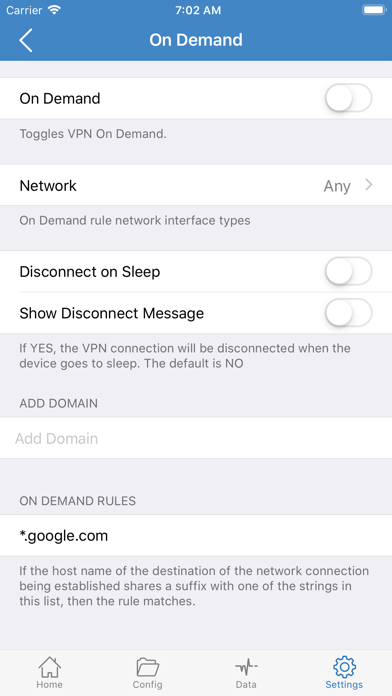
- On Demand:总开关。关掉时,下面的规则不生效。
- Network:规则作用于何种网络,图中为 Any(任意)。
- Disconnect on Sleep:设备休眠时是否断开。默认通常为关。
- Add Domain:按域名后缀匹配。图中示例
*.google.com表示访问这类主机名时规则命中。
规则写错会导致该连的时候不连、不该连的时候乱连。不熟悉之前,保持关闭,继续用首页开关。
4. 连上以后仍然打不开
按这个顺序改,一次只改一项:
- 看 Global Routing 是不是 Direct。若是,先改回 Config,见下一篇。
- 换一条 Connectivity Test 能出结果的节点。
- 回到首页下拉,更新订阅。
- 到系统设置里确认 Shadowrocket 的 VPN 配置还在且处于连接状态。
仍失败,把「当前模式、测过几条节点、订阅是否刚更新、系统有没有 VPN 标记」四句话发给服务提供者。这些信息比「连不上」有用。
若测试一直失败,先回到上一篇确认 Type 和链接是否完整,再看下一篇的 Global Routing 是不是停在 Direct。