教程 01
安装与购买
Shadowrocket 只通过 App Store 分发。这一篇说明如何认出正版、完成购买,以及第一次打开时系统会问什么。装对之后,节点要到下一篇才导入。
1. 先确认你要装的是这一款
商店里存在名称或图标相近的其他应用。购买前同时核对下面三项,缺一项就不要付款。
- 打开 iPhone 或 iPad 上的 App Store,搜索
Shadowrocket。 - 图标应为白底上的线描火箭,颜色由蓝过渡到紫,不要只看「火箭」两个字。
- 滑到产品页中部,开发者必须是 Shadow Launch Technology Limited。
- 也可以用浏览器打开官方商店页核对:apps.apple.com/app/shadowrocket/id932747118。
2. 购买方式
这是一次性买断,不是按月扣费的应用内订阅。价格以你当前 App Store 地区的标价为准,本站不标价。
- 点获取或价格按钮,用面容识别、触控 ID 或密码确认。
- 购买记录会出现在该 Apple ID 的「购买项目」里。之后换设备,用同一账号重新下载即可,不必再买一次。
- 部分地区的商店没有上架。当前账号搜不到时,需要换用能够购买该应用的 Apple ID,再回到这一步。
- 不要使用来源不明的共享账号,也不要从所谓「企业签 / IPA」安装。那些不在本教程范围内,也无法保证更新和权限正常。
3. 第一次打开
安装完成后从主屏幕点开 Shadowrocket。空配置时的首页如下,这是后面所有操作的起点。
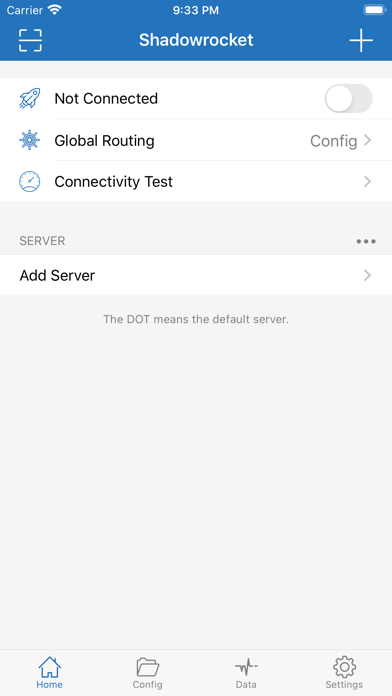
先认这几个位置,后面几篇都会用到:
- 左上角是扫码,右上角 + 用来添加服务器或订阅。
- 第一行 Not Connected 右边的开关,用来建立或断开系统隧道。
- Global Routing 显示当前模式,图中为 Config(配置)。
- Connectivity Test 用来测节点延迟,连上之后再用。
- 底部四个标签:Home、Config、Data、Settings。日常操作主要在 Home。
如果界面是中文,对应关系是:未连接、全局路由、连通性测试、配置、数据、设置。功能相同,只是文案不同。
4. 允许添加 VPN 配置
第一次打开开关,或系统第一次要求授权时,会出现「Shadowrocket 想添加 VPN 配置」一类提示。必须点允许,否则应用无法接管流量。
- 按系统提示使用面容识别、触控 ID 或设备密码确认。
- 授权成功后,可到「设置 → 通用 → VPN 与设备管理」查看是否出现 Shadowrocket。
- 如果点了不允许,回家页再开一次开关,系统通常会再问一遍。仍没有入口时,删掉该 VPN 配置后重新打开应用。