チュートリアル 01
インストールと購入
Shadowrocket は App Store のみで配信されます。正規の見分け、購入、初回起動でシステムが聞く内容を説明します。ノードの取り込みは次の回です。
1. 入れるのがこのアプリかを先に確認する
ストアには名前やアイコンが似た別アプリがあります。購入前に次の3項目を同時に照合し、1つでも欠けたら支払わないでください。
- iPhone または iPad の App Store を開き、
Shadowrocketで検索します。 - アイコンは白地に線画のロケットで、青から紫へ変わります。「ロケット」という字だけを見ないでください。
- 製品ページの中ほどまでスクロールし、デベロッパが Shadow Launch Technology Limited であることを確認します。
- ブラウザで公式ストアページを開いて照合しても構いません。apps.apple.com/app/shadowrocket/id932747118
2. 購入の仕方
買い切りであり、月額のアプリ内課金ではありません。価格はいまの App Store 地域の表示に従い、本サイトは価格を出しません。
- 入手または価格ボタンを押し、Face ID、Touch ID、またはパスコードで確認します。
- 購入記録は、その Apple ID の「購入済み」に出ます。あとで端末を替えても同じアカウントで再ダウンロードでき、再購入は不要です。
- いまのアカウントで見つからないときは、このストアでは未配信のことがあります。配信している地域の Apple ID に切り替えてから、この手順に戻ってください。
- 非公式の IPA、構成プロファイル、第三者ストアからは入れないでください。このチュートリアルの範囲外であり、更新と権限も保証できません。
3. 初めて開く
インストール後はホーム画面から Shadowrocket を開きます。空の設定のホームは次のとおりで、以降の操作の起点です。
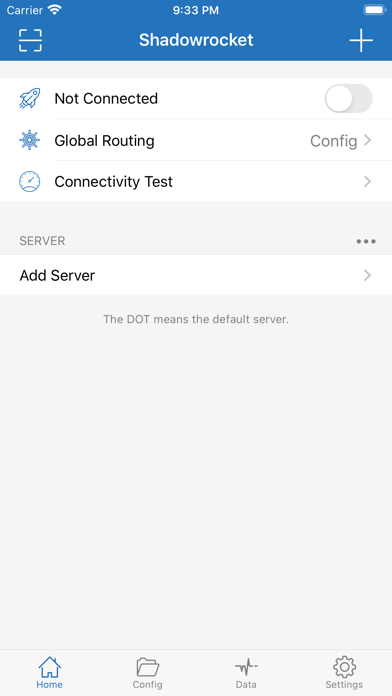
先にこの位置を覚えてください。あとの回でも使います。
- 左上はスキャン、右上の + はサーバーまたはサブスクリプションの追加です。
- 1行目の Not Connected の右のスイッチで、システムトンネルを立てたり切ったりします。
- Global Routing はいまのモードです。図では Config(設定)です。
- Connectivity Test はノードの遅延を測ります。つながったあとに使います。
- 下部の4タブは Home、Config、Data、Settings です。日常操作は主に Home です。
表示言語が英語でなくても、配置は同じです。変わるのは文言だけです。
4. VPN 構成の追加を許可する
初めてスイッチを入れるとき、またはシステムが初めて許可を求めるとき、「Shadowrocket Would Like to Add VPN Configurations」のような案内が出ます。許可しないと、アプリはトラフィックを接管できません。
- システムの案内に従い、Face ID、Touch ID、またはデバイスパスコードで確認します。
- 許可が成功したら、「設定 → 一般 → VPNとデバイス管理」に Shadowrocket があるかを確認できます。
- 許可しなかった場合は、ホームに戻ってもう一度スイッチを入れてください。システムはたいてい再質問します。まだ入口がなければ、その VPN 構成を消してアプリを開き直してください。