チュートリアル 02
設定のインポート
アプリ自体にノードはありません。提供者のサブスクリプション、QR、手入力パラメータを書き込みます。公式画面に沿って3つの書き方と、ルールファイルの場所を説明します。
1. ホームから追加へ入る
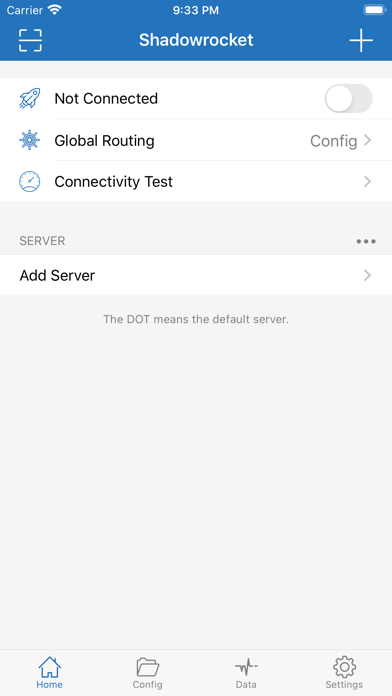
入口はどれでも構いません。
- 右上の +。すでに Type が分かっているときに向きます。
- Add Server。空のサーバーフォームが先に開きます。
- 左上のスキャン:QR があればここから読め、先に Type を選ぶ必要はありません。
提供者はたいてい、サブスクリプション URL、QR、ホスト/ポート/パスワードのどれかを渡します。本サイトはこれらを出しません。材料がなければ、後ろのフォームは空のままです。
2. 先に Type を正しく選ぶ
追加画面の最初は Type です。開くとプロトコル一覧が出ます。サブスクリプションと単一ノードは同じ Type ではありません。間違えると項目が合いません。
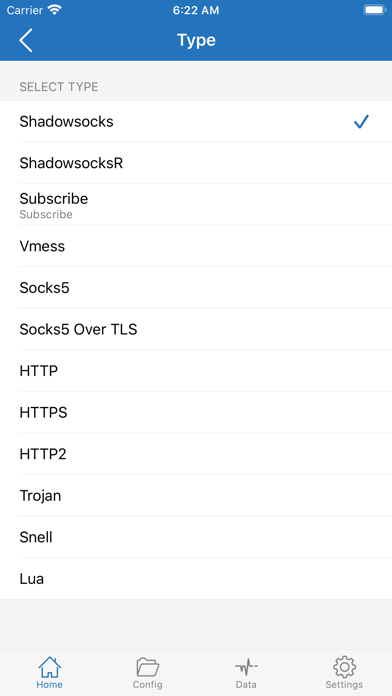
- 長い
http(s)://のサブスクリプションアドレスなら Subscribe。 - コードならホームでスキャンするか、Type で対応プロトコルを選んでから Scan QR Code。
- ホスト、ポート、パスワードなら、相手が書いたプロトコルを選びます。例:Shadowsocks、Vmess、Trojan、Socks5、HTTP。
- 図で Shadowsocks にチェックがあるのは例の既定値であり、あなたもそれを選ぶ必要はありません。
3. サブスクリプション URL で取り込む
Type を Subscribe にすると、フォームは URL 中心になります。提供者のリンクをそのまま貼り、疑問符以降のパラメータを自分で消さないでください。
- URL:サブスクリプションアドレスを貼ります。空白や改行で切れるのが、取り込み失敗でいちばん多い原因です。
- Remark:任意。このサブスクリプションに「仕事」や提供者名などの名前を付けられます。
- 右上の Done で保存します。ホームに戻ると、SERVER 下にノード一式が出て、Add Server だけではなくなります。
- ホーム一覧を下に引くのは、このサブスクリプションの更新であり、いまの接続の再読み込みではありません。更新は、すでに選んでいる行を自動では変えません。
4. ノードを1件手入力する
全パラメータが分かっているときだけ使ってください。1項目欠けても間違えでも、スイッチは入りますがアクセスは失敗します。
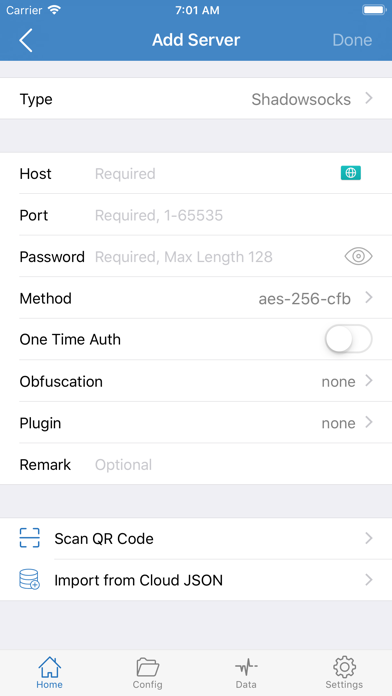
- Type:相手が示したプロトコルと一致させる。
- Host / Port:アドレスとポート。ポート範囲は 1–65535。
- Password または UUID:プロトコルに従って記入。目のアイコンで余分な空白を確認できます。
- Method:暗号方式。図の例は aes-256-cfb。相手の文書が基準です。よく見る値で推測しないでください。
- Remark:任意のメモ。一覧表示だけに使い、接続には影響しません。
- 下部の Scan QR Code は、単一ノードのコードをいまのフォームへ入れます。Import from Cloud JSON はクラウド JSON からの取り込みで、一般の利用ではほとんど使いません。
- 記入が終わったら Done をタップします。
5. Plugin を勝手に変えない
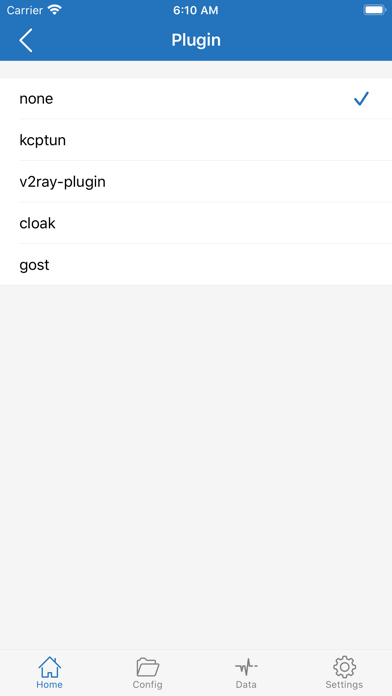
一部の Shadowsocks ノードは v2ray-plugin や kcptun などのプラグインを求めます。相手が書面で書いたときだけ変えてください。プラグインを間違えると、パスワード間違いとよく似ます。スイッチは入るがページが開きません。
6. ルールファイルは Config にあり、ホーム一覧にはない
ホームの SERVER はノードです。分流ルール、Hosts、URL Rewrite は下部の Config タブです。サブスクリプションがルールファイルも渡すことも、ノードだけ渡し、ルールは付属の default.conf のままのこともあります。
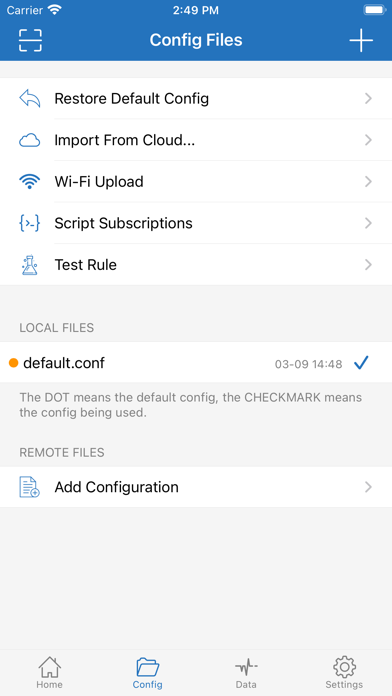
- LOCAL FILES は端末上のルールファイルです。図の
default.confは点とチェックの両方があり、既定かつ現在のファイルです。 - REMOTE FILES の Add Configuration は、リモートのルールアドレスを足します。ホームの Subscribe とは別です。
- 上部では既定設定の復元、クラウドからの取り込み、Wi-Fi アップロード、スクリプト購読の管理ができます。
- 初心者は default.conf の百を超えるルールを先にいじらないでください。ノードの取り込みと接続が成功してから、ルール変更を話してください。