教程 05
故障排除
先固定一种现象,再只改一项。同时改模式、节点和订阅,将无法判断哪一步生效。下面按官方设置页说明该看哪里。
1. 按现象处理
先对上最接近的一行,不要同时处理好几类问题。
| 现象 | 先查 |
|---|---|
| 开关已开,网页打不开 | 模式是否为 Direct → 换节点 → 下拉更新订阅 → 设备时间是否准确 |
| 状态栏没有 VPN 标记 | 「设置 → 通用 → VPN 与设备管理」里配置是否还在;必要时删除后重新授权 |
| 提示订阅失败或配置无效 | 链接是否被截断、是否过期;向服务提供者重新获取 |
| 只有部分网站异常 | 把模式在 Config 与 Proxy 之间对比,判断是不是规则判错 |
| 耗电明显高于平时 | 是否长期开着 Proxy;On Demand 规则是否过于宽 |
2. 用 Diagnostics 看日志和路由
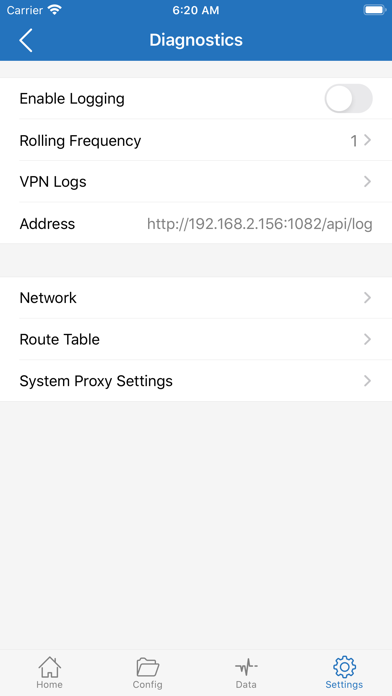
- 底部进入 Settings,打开 Diagnostics。
- 打开 Enable Logging,复现一次失败,再进 VPN Logs。
- Route Table 可看当前路由是否符合预期。
- System Proxy Settings 用来对照系统侧代理是否被改乱。
- Address 是本机日志接口,给自己排障用,不要发到公开场合。
- 查完把 Enable Logging 关掉,避免日志一直写。
3. Data:导入导出与备份
节点「突然全没了」时,先看这里,不要急着重装。
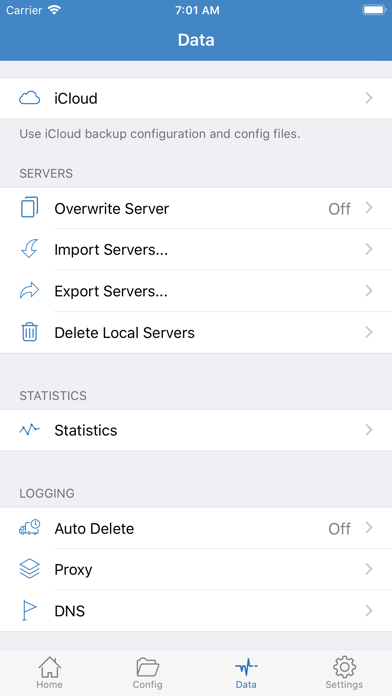
- iCloud:把配置和规则文件放到 iCloud,换机前建议先确认已打开。
- Import Servers / Export Servers:导出一份再改订阅,避免更新失败后列表被清空无从恢复。
- Delete Local Servers:会清掉本地节点,确认后再用。
- Statistics 看流量;Proxy / DNS 日志用于对照请求有没有出设备。
4. Settings 里和排障有关的项
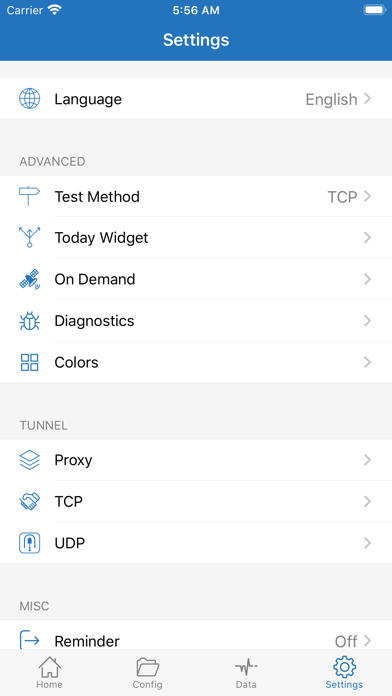
- Language:只影响界面文案,不改变节点和规则。
- Test Method:连通性测试用的方法,图中为 TCP。
- On Demand:自动连接规则,见「建立连接」一篇。异常自动断开时先把它关掉。
- Tunnel 下的 Proxy / TCP / UDP:进阶隧道参数。服务提供者没要求时不要改。
5. 什么时候才重装
重装解决不了过期订阅和不可用节点。只有在权限丢失、VPN 配置反复添加失败,或应用无法启动时,才考虑删除应用后从 App Store 重新下载。重装前先在 Data 里导出服务器。