教學 01
安裝與購買
Shadowrocket 只透過 App Store 發行。這一篇說明如何認出正版、完成購買,以及第一次打開時系統會問什麼。裝對之後,節點要到下一篇才匯入。
1. 先確認你要裝的是這一款
商店裡存在名稱或圖示相近的其他應用。購買前同時核對下面三項,缺一項就不要付款。
- 開啟 iPhone 或 iPad 上的 App Store,搜尋
Shadowrocket。 - 圖示應為白底上的線描火箭,顏色由藍過渡到紫,不要只看「火箭」兩個字。
- 滑到產品頁中部,開發者必須是 Shadow Launch Technology Limited。
- 也可以用瀏覽器開啟官方商店頁核對:apps.apple.com/app/shadowrocket/id932747118。
2. 購買方式
這是一次性買斷,不是按月扣費的應用內訂閱。價格以你目前 App Store 地區的標價為準,本站不標價。
- 點取得或價格按鈕,用 Face ID、Touch ID 或密碼確認。
- 購買紀錄會出現在該 Apple ID 的「購買項目」裡。之後換裝置,用同一帳號重新下載即可,不必再買一次。
- 若目前帳號搜不到,代表這個商店可能沒有上架。改用有銷售此應用的 Apple ID 後,再回到這一步。
- 不要使用來源不明的共用帳號,也不要從所謂「企業簽 / IPA」安裝。那些不在本教學範圍內,也無法保證更新和權限正常。
3. 第一次打開
安裝完成後從主畫面點開 Shadowrocket。空設定時的首頁如下,這是後面所有操作的起點。
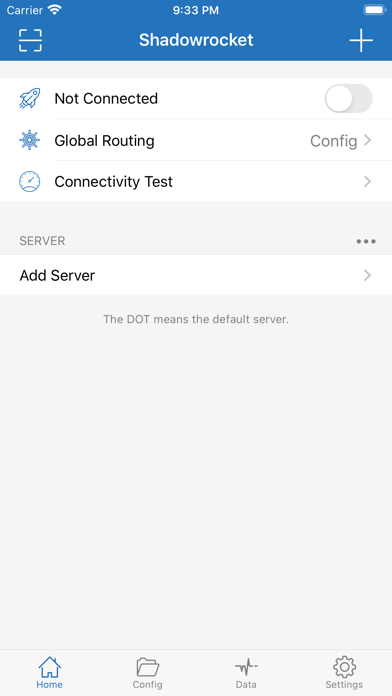
先認這幾個位置,後面幾篇都會用到:
- 左上角是掃碼,右上角 + 用來新增伺服器或訂閱。
- 第一行 Not Connected 右邊的開關,用來建立或斷開系統隧道。
- Global Routing 顯示目前模式,圖中為 Config(設定)。
- Connectivity Test 用來測節點延遲,連上之後再用。
- 底部四個標籤:Home、Config、Data、Settings。日常操作主要在 Home。
若介面是繁體中文,常見對應是:未連接、全域路由、連通性測試、設定、資料。位置不變,只是文案不同。
4. 允許新增 VPN 設定
第一次打開開關,或系統第一次要求授權時,會出現「Shadowrocket Would Like to Add VPN Configurations」一類提示。必須點允許,否則應用無法接管流量。
- 按系統提示使用 Face ID、Touch ID 或裝置密碼確認。
- 授權成功後,可到「設定 → 一般 → VPN與裝置管理」查看是否出現 Shadowrocket。
- 如果點了不允許,回首頁再開一次開關,系統通常會再問一遍。仍沒有入口時,刪掉該 VPN 設定後重新打開應用。