教學 02
匯入設定
應用本身沒有節點。你需要把服務提供者給的訂閱、QR 碼或手動參數寫進去。本篇按官方介面說明三種常見寫法,以及規則檔放在哪裡。
1. 從首頁進入新增
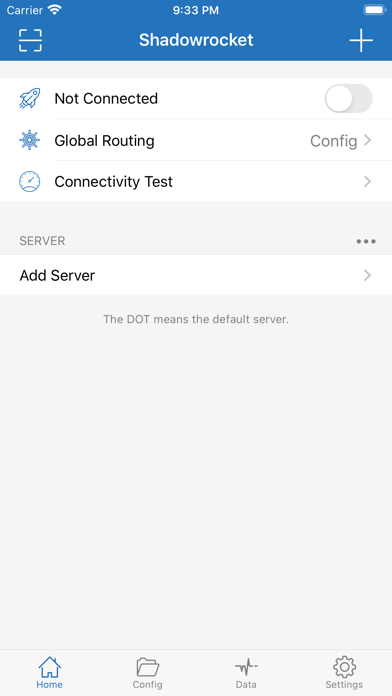
任選一種入口:
- 點右上角 +。適合已經知道要選哪種 Type 的情況。
- 點 Add Server。會先打開一份空白的伺服器表單。
- 左上角掃碼圖示:如果你拿的是 QR 碼,可以直接從這裡掃,不必先選 Type。
服務提供者通常會給其中一種材料:訂閱 URL、QR 碼、或一串主機 / 埠號 / 密碼。本站不提供這些材料。沒有材料時,後面的表單只能空著。
2. 先選對 Type
進入新增頁後,第一項是 Type。點進去會看到協定清單。訂閱和單節點不是同一種 Type,選錯會導致欄位對不上。
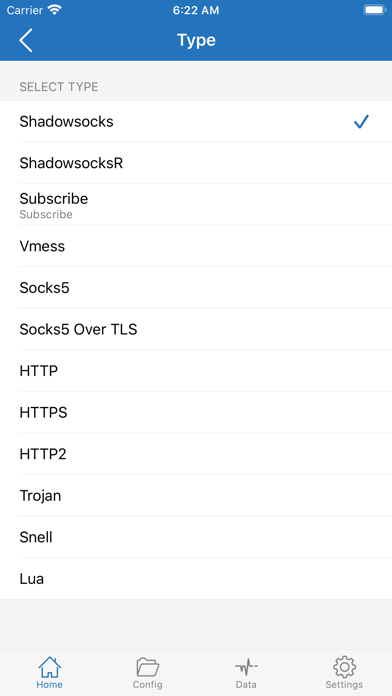
- 拿到的是一長串
http(s)://訂閱位址:選 Subscribe。 - 拿到的是一張碼:可在首頁掃碼,或在 Type 裡選對應協定後再用 Scan QR Code。
- 拿到的是主機、埠號、密碼:按對方寫明的協定選,例如 Shadowsocks、Vmess、Trojan、Socks5、HTTP。
- 圖中勾在 Shadowsocks 上,只表示示例預設值,不表示你也必須選它。
3. 用訂閱連結匯入
選 Type 為 Subscribe 之後,表單會變成以 URL 為主。把服務提供者給你的連結完整貼進去,不要自行刪掉問號後面的參數。
- URL:貼上訂閱位址。連結被空格或換行截斷是匯入失敗最常見的原因。
- Remark:可選,用來給這份訂閱起名,例如「辦公」或提供者的名稱。
- 點右上角 Done 儲存。返回首頁後,SERVER 下應出現一批節點,而不再只有 Add Server。
- 在首頁清單向下拉,是在更新這份訂閱,不是重新整理目前連線。更新不會自動改你已經選中的那一條。
4. 手動填寫一條節點
只在你明確知道全部參數時使用。缺一項或填錯一項,開關可以打開,但造訪會失敗。
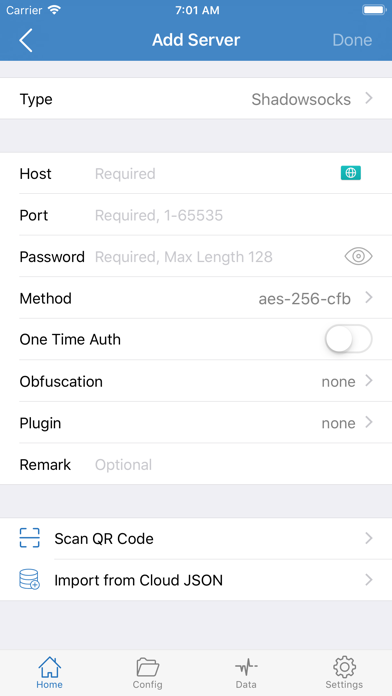
- Type:與對方給出的協定一致。
- Host / Port:位址和埠號,埠號範圍 1–65535。
- Password 或 UUID:按協定填寫。點眼睛圖示可核對有沒有多空格。
- Method:加密方式,圖中示例為 aes-256-cfb。以對方文件為準,不要憑常見值猜測。
- Remark:可選備註,僅顯示在清單裡,不影響連線。
- 底部 Scan QR Code 可把單節點碼掃進目前表單;Import from Cloud JSON 用於從雲端 JSON 匯入,一般使用者用不到。
- 填完點 Done。
5. Plugin 不要隨便改
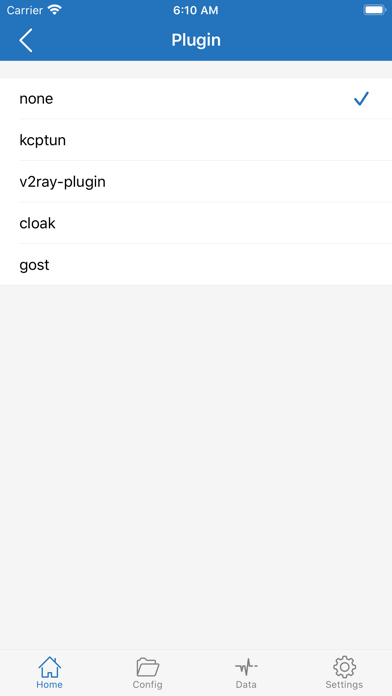
部分 Shadowsocks 節點會要求附加外掛,例如 v2ray-plugin 或 kcptun。只有對方書面寫明時才改這一項。選錯外掛的表現和使用了錯誤密碼很像:開關是開的,網頁打不開。
6. 規則檔在 Config,不在首頁清單
首頁 SERVER 裡是節點。分流規則、Hosts、URL Rewrite 在底部 Config 標籤。訂閱有時會同時下發規則檔;有的只下發節點,規則仍用自帶的 default.conf。
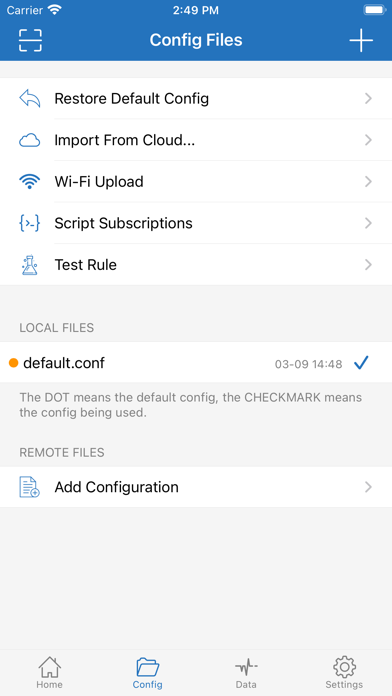
- LOCAL FILES 是裝置上的規則檔。圖中
default.conf同時帶點和對勾,表示它既是預設也是目前。 - REMOTE FILES 的 Add Configuration 用來新增遠端規則位址,和首頁的 Subscribe 不是同一件事。
- 頂部可以恢復預設設定、從雲端匯入、透過 Wi-Fi 上傳,或管理指令碼訂閱。
- 新手先不要改 default.conf 裡的上百條規則。把節點匯入成功、能連上,再談改規則。