教學 05
疑難排解
先固定一種現象,再只改一項。同時改模式、節點和訂閱,將無法判斷哪一步生效。下面按官方設定頁說明該看哪裡。
1. 按現象處理
先對上最接近的一行,不要同時處理好幾類問題。
| 現象 | 先查 |
|---|---|
| 開關已開,網頁打不開 | 模式是否為 Direct → 換節點 → 下拉更新訂閱 → 裝置時間是否準確 |
| 狀態列沒有 VPN 標記 | 「設定 → 一般 → VPN與裝置管理」裡設定是否還在;必要時刪除後重新授權 |
| 提示訂閱失敗或設定無效 | 連結是否被截斷、是否過期;向服務提供者重新取得 |
| 只有部分網站異常 | 把模式在 Config 與 Proxy 之間對比,判斷是不是規則判錯 |
| 耗電明顯高於平時 | 是否長期開著 Proxy;On Demand 規則是否過於寬 |
2. 用 Diagnostics 看日誌和路由
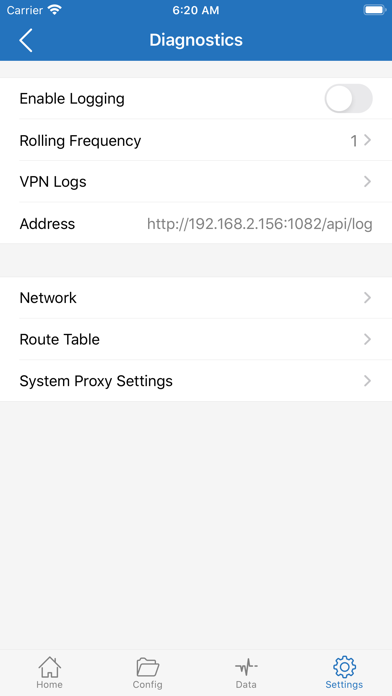
- 底部進入 Settings,打開 Diagnostics。
- 打開 Enable Logging,重現一次失敗,再進 VPN Logs。
- Route Table 可看目前路由是否符合預期。
- System Proxy Settings 用來對照系統側代理是否被改亂。
- Address 是本機日誌介面,給自己排查用,不要發到公開場合。
- 查完把 Enable Logging 關掉,避免日誌一直寫。
3. Data:匯入匯出與備份
節點「突然全沒了」時,先看這裡,不要急著重裝。
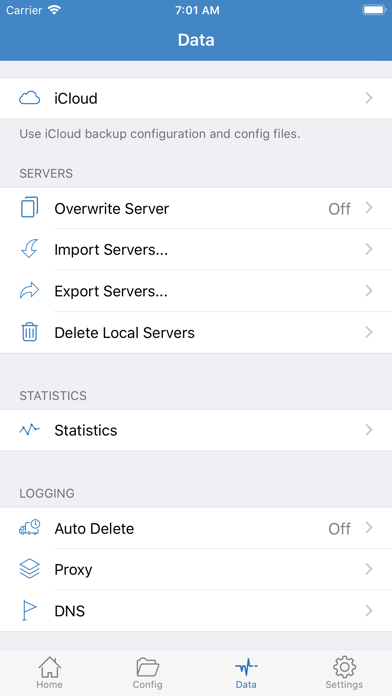
- iCloud:把設定和規則檔放到 iCloud,換機前建議先確認已打開。
- Import Servers / Export Servers:匯出一份再改訂閱,避免更新失敗後清單被清空無從恢復。
- Delete Local Servers:會清掉本機節點,確認後再用。
- Statistics 看流量;Proxy / DNS 日誌用於對照請求有沒有出裝置。
4. Settings 裡和排查有關的項
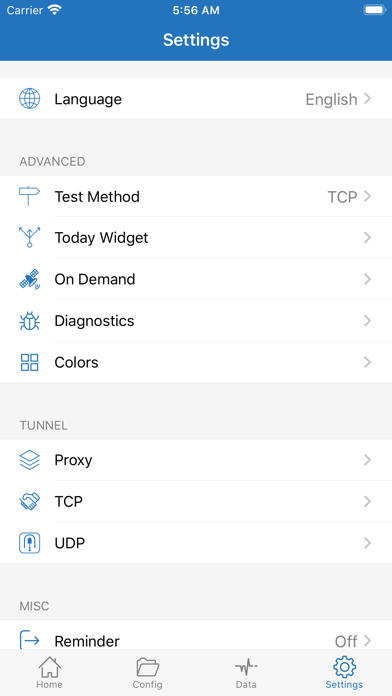
- Language:只影響介面文案,不改變節點和規則。
- Test Method:連通性測試用的方法,圖中為 TCP。
- On Demand:自動連線規則,見「建立連線」一篇。異常自動斷開時先把它關掉。
- Tunnel 下的 Proxy / TCP / UDP:進階隧道參數。服務提供者沒要求時不要改。
5. 什麼時候才重裝
重裝解決不了過期訂閱和不可用節點。只有在權限丟失、VPN 設定反覆新增失敗,或應用無法啟動時,才考慮刪除應用後從 App Store 重新下載。重裝前先在 Data 裡匯出伺服器。