教學 04
代理模式
首頁 Global Routing 決定規則是否生效。連得上但特別慢、或本該直連的流量也被送進節點,多半是模式不對,不是應用壞了。
1. 模式入口在首頁第二行
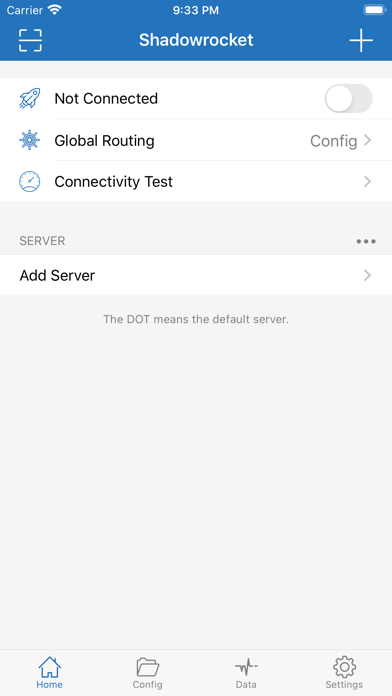
點 Global Routing,會看到 Config、Proxy、Direct 三種走法。繁中介面常寫成「設定 / 代理 / 直連」。
| 介面名稱 | 行為 | 適用 |
|---|---|---|
| Config / 設定 | 按目前規則檔決定走節點還是直連 | 日常使用 |
| Proxy / 代理 | 全部流量進入目前節點 | 排查規則是否把請求攔錯 |
| Direct / 直連 | 全部流量不進入代理 | 確認故障是否來自節點本身 |
改完回到首頁,看第二行右側是否已經變成你選的那一項。不要改完就去測,卻還停留在 Direct。
2. Config 依賴哪份規則
只有模式為 Config 時,Config 標籤裡的規則檔才會參與分流。Proxy 和 Direct 都會忽略這些規則的「走誰」判斷。
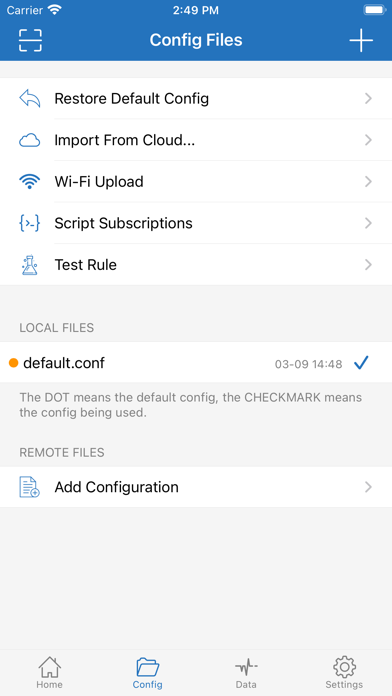
- 底部進入 Config。
- LOCAL FILES 裡點選要使用的檔案,對勾會移過去。
- 遠端規則用 REMOTE FILES → Add Configuration 新增,儲存後再勾選。
- Restore Default Config 會回到應用自帶的預設檔,適合規則被改亂之後。
3. 規則檔裡有什麼
點開 default.conf 可以看到分類計數。這不是節點清單,不要在這裡找伺服器位址。
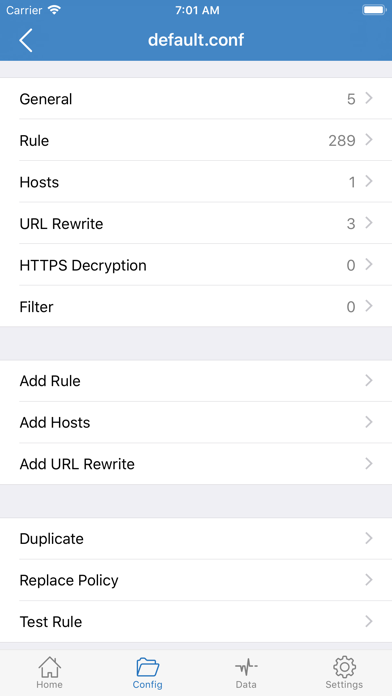
- General:這份設定的通用選項。
- Rule:按網域、IP 等決定 PROXY / DIRECT 等策略。
- Hosts:本機主機名對應。
- URL Rewrite:對 URL 做改寫,屬於進階項。
- HTTPS Decryption / Filter:解密與過濾,預設常為 0。打開前要清楚憑證和隱私影響。
- 下面的 Add Rule、Test Rule 用來加規則或拿一條 URL 做匹配測試。
4. 怎麼選
- 平時用 Config,讓規則把該直連的留在本機。
- 某個網站在 Config 下打不開,臨時改 Proxy。若這時能開,多半是規則把它判成了直連或攔錯了。
- 所有節點都失敗時改 Direct。若直連下造訪正常,問題在節點或訂閱,不在系統網路。
- 不要把 Proxy 長期開著。全域走節點會增加耗電,也可能把本應本機完成的請求一併送出去。