チュートリアル 05
トラブルシューティング
現象を1つに固定し、変更も1つだけにしてください。モード、ノード、サブスクリプションを同時に変えると、どれが効いたか分かりません。以下は公式の設定画面に沿って、見る場所を説明します。
1. 現象に沿って扱う
いちばん近い1行に先に合わせ、複数種類を同時に扱わないでください。
| 現象 | 先に見る場所 |
|---|---|
| スイッチは入っているが、ページが開かない | モードが Direct か → ノード変更 → 下に引いてサブスクリプション更新 → 端末時刻が正確か |
| ステータスバーに VPN 表示がない | 「設定 → 一般 → VPNとデバイス管理」に構成が残っているか。必要なら削除して再許可 |
| サブスクリプション失敗または設定無効と出る | リンクが切れていないか、期限切れでないか。提供者から取り直す |
| 一部のサイトだけ異常 | Config と Proxy を対照し、ルールの判定ミスかを見る |
| 消費電力が普段より明らかに高い | Proxy を長くオンにしていないか。On Demand のルールが広すぎないか |
2. Diagnostics でログと経路を見る
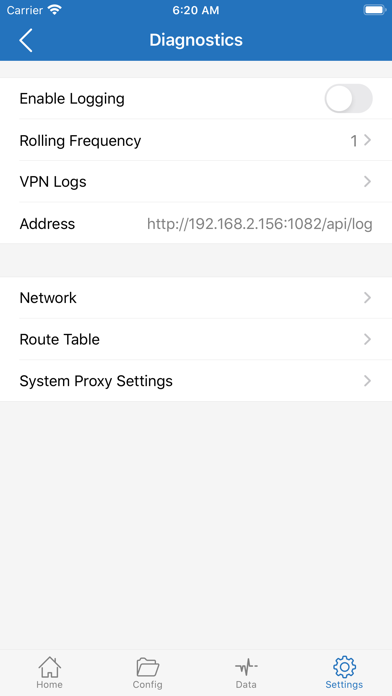
- 下部で Settings を開き、Diagnostics に入ります。
- Enable Logging をオンにし、失敗を1回再現してから VPN Logs を開きます。
- Route Table で、いまの経路が想定どおりかを見ます。
- System Proxy Settings は、システム側のプロキシが崩れていないかの対照用です。
- Address は端末内のログ用インターフェースです。自分の切り分けに使い、公開の場へ出さないでください。
- 調べ終わったら Enable Logging をオフにし、ログが書き続けないようにします。
3. Data:インポート、エクスポート、バックアップ
ノードが「突然全部消えた」ときは、先にここを見てください。すぐ再インストールしないでください。
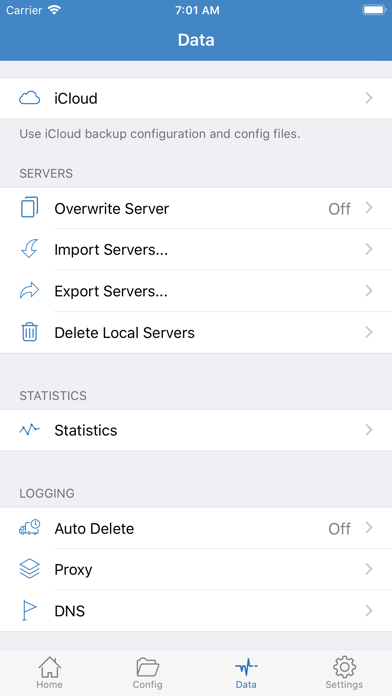
- iCloud:設定とルールファイルを iCloud に置きます。機種変更の前にオンになっているかを確認してください。
- Import Servers / Export Servers:サブスクリプションを変える前にコピーを書き出します。更新失敗で一覧が空になっても戻せます。
- Delete Local Servers:ローカルノードを消します。確認してから使ってください。
- Statistics は通信量を見ます。Proxy / DNS ログは、リクエストが端末から出たかの対照に使います。
4. Settings のうち切り分けに関係する項目
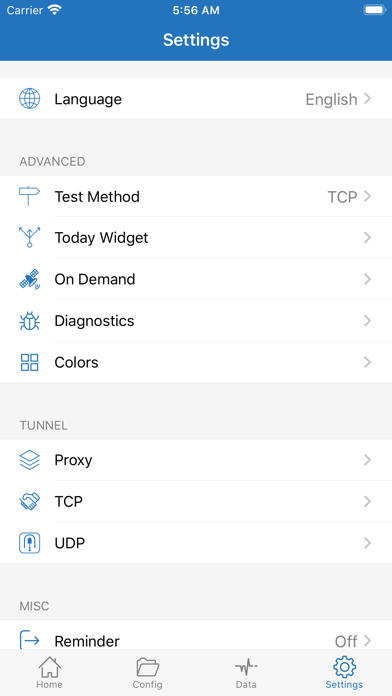
- Language:画面の文言だけが変わります。ノードとルールは変わりません。
- Test Method:Connectivity Test の方法です。図では TCP です。
- On Demand:自動接続のルールです。「接続する」の回を見てください。勝手に切れるときは、先にこれをオフにします。
- Tunnel 下の Proxy / TCP / UDP:上級のトンネルパラメータです。サービス提供者が求めていないときは変えないでください。
5. 再インストールが本当に必要なとき
再インストールでは、期限切れのサブスクリプションや使えないノードは直りません。許可が消える、VPN 構成の追加が何度も失敗する、アプリが起動しない、といったときだけ、アプリを削除して App Store から入れ直すことを考えてください。その前に Data でサーバーを書き出してください。