チュートリアル 04
プロキシモード
ホームの Global Routing が、ルールを使うかを決めます。つながっても極端に遅い、直通でよい通信までノードへ送られる、といったときは、アプリ故障よりモード違いが多いです。
1. モードの入口はホーム2行目
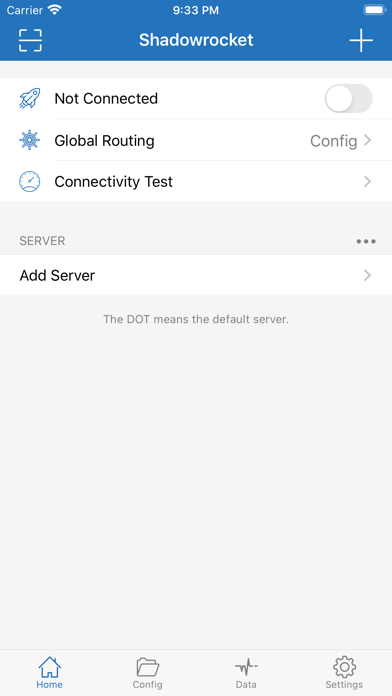
Global Routing をタップすると、Config、Proxy、Direct の3つが出ます。
| 画面上の名前 | 動き | 向いているとき |
|---|---|---|
| Config / 設定 | いまのルールファイルでノードか直通かを決める | 日常利用 |
| Proxy / プロキシ | すべてのトラフィックをいまのノードへ送る | ルールがリクエストを誤って止めていないか切り分ける |
| Direct / 直通 | すべてのトラフィックをプロキシに入れない | 不具合がノード自体かを確認する |
変えたらホームに戻り、2行目の右が選んだ項目になっているかを見てください。Direct のまま測り始めないでください。
2. Config が依拠するルール
モードが Config のときだけ、Config タブのルールファイルが分流に加わります。Proxy と Direct は、これらの「誰が扱うか」判定を無視します。
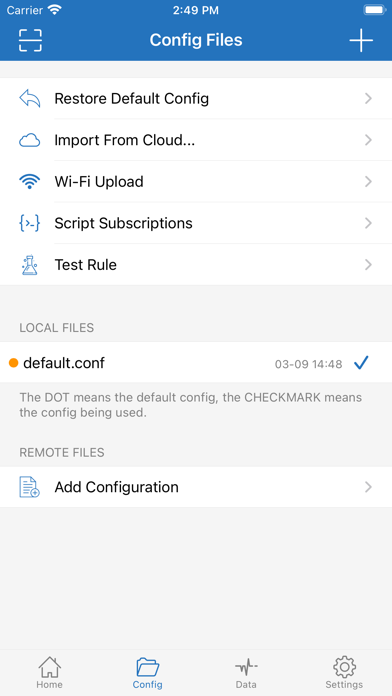
- 下部で Config を開きます。
- LOCAL FILES で使うファイルを選び、チェックが移ることを確認します。
- リモートルールは REMOTE FILES → Add Configuration で追加し、保存してからチェックします。
- Restore Default Config は、アプリ付属の既定ファイルに戻します。ルールを崩したあとに向きます。
3. ルールファイルの中身
default.conf を開くと分類の件数が分かります。ノード一覧ではないので、ここでサーバーアドレスを探さないでください。
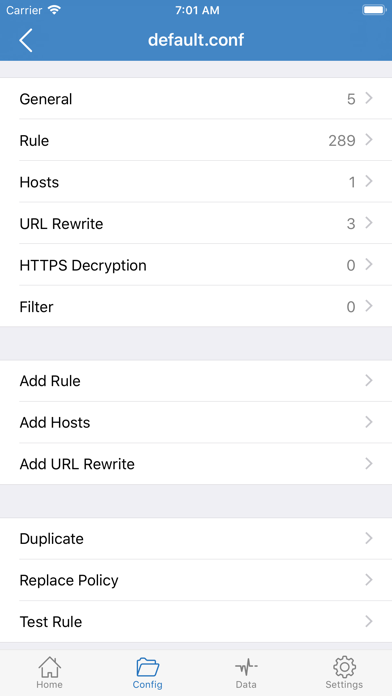
- General:この設定の共通オプション。
- Rule:ドメイン、IP などで PROXY / DIRECT などの方針を決める。
- Hosts:ローカルのホスト名対応。
- URL Rewrite:URL の書き換え。上級項目です。
- HTTPS Decryption / Filter:復号とフィルタ。既定は 0 が多いです。オンにする前に、証明書とプライバシーへの影響を理解してください。
- 下の Add Rule、Test Rule は、ルール追加や URL 1件の照合テストに使います。
4. 選び方
- 普段は Config を使い、直通すべき通信をローカルに残します。
- Config で開かないサイトは、一時的に Proxy へ。ここで開けば、ルールが直通にしたか誤って止めた可能性が高いです。
- すべてのノードが失敗したら Direct へ。直通でアクセスできるなら、問題はノードかサブスクリプションであり、システムのネットワークではありません。
- Proxy を長くオンにしないでください。全体をノード経由にすると消費電力が増え、本来ローカルで済む通信まで出ることがあります。