教學 03
建立連線
節點進清單之後,還要選中一條並打開開關。狀態列出現 VPN 只說明系統隧道在,不說明這個節點能用。用首頁的測試確認。
1. 先選節點,再撥開關
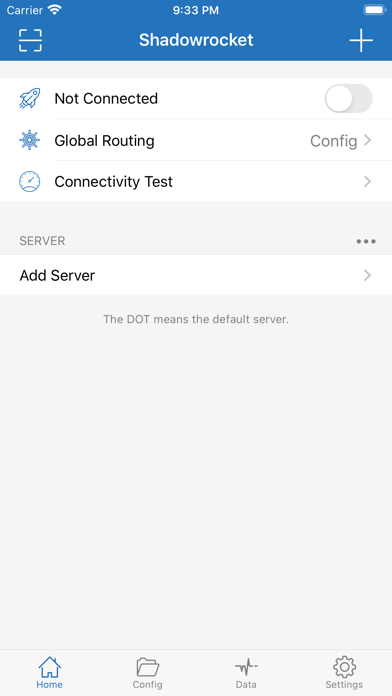
- 在 SERVER 清單裡點一條節點,讓它處於選中狀態。官方說明裡,圓點表示預設伺服器。
- 打開 Not Connected 右側的開關。文案隨後會變成 Connected 或對應的中文「已连接」。
- 若系統再次詢問 VPN 權限,按提示允許。
- 看狀態列或控制中心是否出現 VPN 標記。有標記,表示 Shadowrocket 已經接管路由。
- 沒有選中任何節點就撥開關,隧道可能立住,但沒有可用出口,瀏覽器會打不開。
2. 用 Connectivity Test 驗證
點首頁的 Connectivity Test。應用會按設定的方式(預設常見為 TCP,可在 Settings → Test Method 更改)去測清單裡節點的延遲。
- 能出數字的節點,至少說明埠號是通的,優先用這些。
- 逾時或失敗的節點不要反覆重連,直接換下一條。
- 全部失敗時,先下拉更新訂閱,再檢查裝置時間是否準確。不要先解除安裝應用。
3. 可選:按需自動連線
不想每次手動撥開關,可以到 Settings → On Demand。這是進階項,日常不是必須。
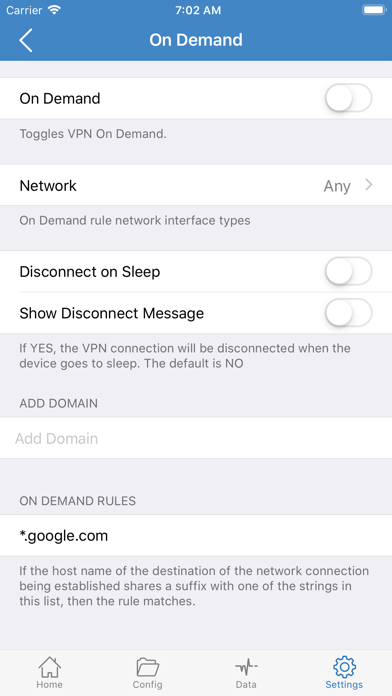
- On Demand:總開關。關掉時,下面的規則不生效。
- Network:規則作用於何種網路,圖中為 Any(任意)。
- Disconnect on Sleep:裝置休眠時是否斷開。預設通常為關。
- Add Domain:按網域後綴匹配。圖中示例
*.google.com表示造訪這類主機名時規則命中。
規則寫錯會導致該連的時候不連、不該連的時候亂連。不熟悉之前,保持關閉,繼續用首頁開關。
4. 連上以後仍然打不開
按這個順序改,一次只改一項:
- 看 Global Routing 是不是 Direct。若是,先改回 Config,見下一篇。
- 換一條 Connectivity Test 能出結果的節點。
- 回到首頁下拉,更新訂閱。
- 到系統設定裡確認 Shadowrocket 的 VPN 設定還在且處於連線狀態。
仍失敗,把「目前模式、測過幾條節點、訂閱是否剛更新、系統有沒有 VPN 標記」四句話發給服務提供者。這些資訊比「連不上」有用。
若測試一直失敗,先回到上一篇確認 Type 和連結是否完整,再看下一篇的 Global Routing 是不是停在 Direct。