チュートリアル 03
接続する
ノードが一覧に入ったあと、1件を選んでスイッチを入れる必要があります。ステータスバーの VPN はシステムトンネルがあることだけです。このノードが使えるかは、ホームのテストで確認してください。
1. 先にノードを選び、それからスイッチを入れる
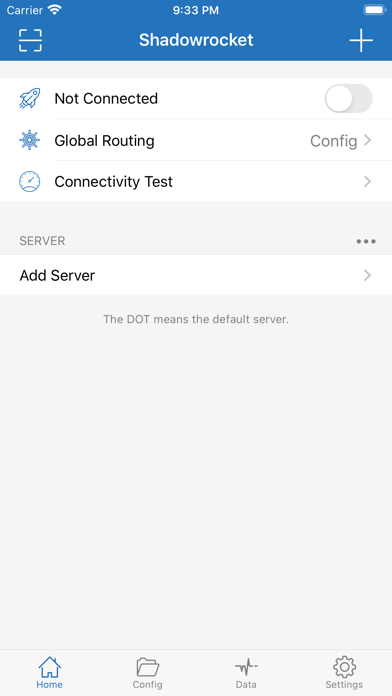
- SERVER 一覧でノードをタップし、選択状態にします。公式の説明では、点が既定サーバーです。
- Not Connected の右のスイッチを入れます。文言は Connected に変わります。
- システムが再度 VPN 許可を聞いたら、案内どおり許可してください。
- ステータスバーまたはコントロールセンターに VPN が出るかを見てください。表示があれば、Shadowrocket がルーティングを接管しています。
- ノード未選択のままスイッチを入れると、トンネルは立っても出口がなく、ブラウザは開きません。
2. Connectivity Test で確認する
ホームの Connectivity Test をタップします。アプリは設定した方法(既定は TCP が多い。Settings → Test Method で変更可)で、一覧のノードの遅延を測ります。
- 数値が出るノードは、少なくともポートは通っています。それらを優先してください。
- タイムアウトや失敗のノードを何度もつなぎ直さず、次の1件へ進んでください。
- すべて失敗したら、先に下に引いてサブスクリプションを更新し、端末時刻が正確かを見てください。先にアプリを削除しないでください。
3. 任意:オンデマンド自動接続
毎回手でスイッチを入れたくないときは、Settings → On Demand です。上級項目であり、日常の必須ではありません。
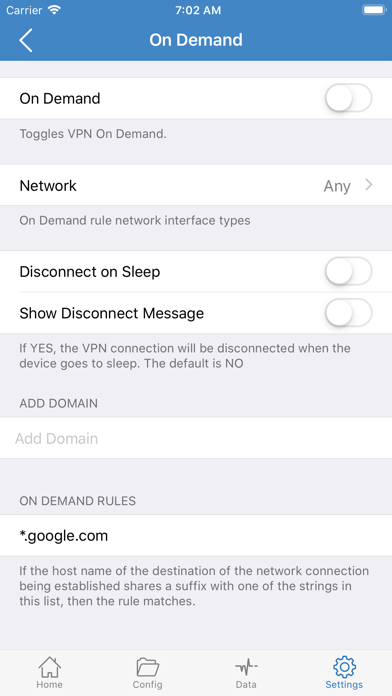
- On Demand:総スイッチ。オフのとき、下のルールは効きません。
- Network:ルールが対象とするネットワーク。図では Any(任意)です。
- Disconnect on Sleep:端末スリープ時に切るかどうか。既定はオフが多いです。
- Add Domain:ドメイン接尾辞で照合します。図の
*.google.comは、この種のホスト名にアクセスしたときに命中します。
ルールを間違えると、つなぐべきときに繋がらず、つなぐべきでないときに繋がります。慣れるまではオフのまま、ホームのスイッチを使ってください。
4. つながってもページが開かない
この順で、一度に1項目だけ変えてください。
- Global Routing が Direct かを見る。そうなら先に Config へ戻す。次の回を見てください。
- Connectivity Test で結果が出るノードに替える。
- ホームに戻り、下に引いてサブスクリプションを更新する。
- システムの設定で、Shadowrocket の VPN 構成が残っていて接続中かを確認する。
まだ失敗するなら、提供者へ4文送ってください。いまのモード、試したノード数、サブスクリプションを直前に更新したか、システムに VPN 表示があるか。「つながらない」より役立ちます。
テストがずっと失敗するなら、前回で Type とリンクが完全かを確認し、次回で Global Routing が Direct のままかを見てください。